如何查看自己電腦的硬件配置與軟件信息
了解自己電腦的設備信息,包括硬件配置、操作系統、已安裝軟件及外圍輔助設備,是進行系統維護、升級或故障排除的基礎。無論是新手用戶還是有一定經驗的愛好者,掌握查看電腦軟硬件信息的方法都非常實用。本文將為您介紹幾種常用且有效的方法,涵蓋Windows和macOS兩大主流操作系統。
一、查看計算機硬件信息
硬件是電腦的物理組成部分,其性能直接決定了電腦的運行能力。
1. 使用操作系統內置工具
Windows系統:
系統信息(msinfo32): 這是最全面的工具之一。按下 Win + R 鍵,輸入 msinfo32 并回車。在這里,您可以查看到詳細的系統摘要,包括操作系統版本、處理器型號、內存大小、主板信息以及各個硬件組件的詳細列表。
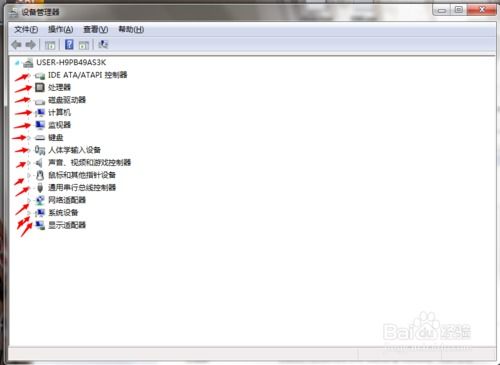
- 設備管理器: 右鍵點擊“此電腦”或“開始”按鈕,選擇“管理”,然后找到“設備管理器”。這里以樹狀結構列出了所有已識別的硬件設備(如顯示適配器、網絡適配器、磁盤驅動器等),您可以查看設備型號、驅動狀態,并進行驅動更新或故障排查。
- DirectX診斷工具: 按下
Win + R,輸入dxdiag并回車。在“系統”選項卡中可以看到基本的系統信息和內存容量,在“顯示”和“聲音”選項卡中則可以分別查看顯卡和聲卡的詳細信息。
- macOS系統:
- 點擊屏幕左上角的蘋果菜單 (?),選擇“關于本機”。在彈出的窗口中,您可以概覽macOS版本、處理器型號、內存大小和序列號。點擊“系統報告...”按鈕,會打開一個更為詳盡的報告,其功能類似于Windows的“系統信息”,涵蓋了硬件、網絡、軟件等所有領域的詳細信息。
2. 使用第三方專業軟件
對于需要更深入、更專業信息的用戶(如超頻玩家、硬件愛好者),第三方軟件是更好的選擇。
- CPU-Z: 一款輕量級且免費的經典工具,專注于CPU、主板、內存和顯卡的核心信息檢測,數據準確詳實。
- GPU-Z: 專門用于檢測顯卡信息,包括GPU型號、核心頻率、顯存類型與大小、驅動版本等。
- HWiNFO / AIDA64: 功能極其強大的系統信息和診斷工具,提供從傳感器數據(溫度、電壓、風扇轉速)到硬件性能基準測試的全面信息。AIDA64還提供了詳細的硬件穩定性測試功能。
- Speccy: 由知名清理工具CCleaner的開發商制作,界面友好,能清晰展示所有硬件的概覽和詳細信息。
二、查看計算機軟件信息
軟件信息主要指操作系統和已安裝的應用程序。
- 操作系統信息: 上述的“關于本機”(macOS)和“系統信息”(Windows)已包含。在Windows中,您也可以在“設置” > “系統” > “關于”中快速查看。
- 已安裝的程序/應用:
- Windows: 進入“控制面板” > “程序和功能”,或“設置” > “應用” > “應用和功能”,這里列出了所有通過安裝程序安裝的軟件,可以查看版本號并進行卸載。
- macOS: 打開“訪達”(Finder),在側邊欄進入“應用程序”文件夾,即可查看所有已安裝的應用。更詳細的管理可通過“系統設置”中的相關部分進行。
三、查看外圍輔助設備
外圍輔助設備指通過接口(如USB、藍牙)連接到電腦的設備,如打印機、掃描儀、外置硬盤、鍵盤、鼠標等。
- Windows: “設備管理器”是查看所有已連接設備的核心位置。在“設置” > “藍牙和其他設備”中,可以管理藍牙、打印機、鼠標等設備。對于存儲設備,可以在“此電腦”中直接看到磁盤分區。
- macOS: 在“系統報告”的“硬件”部分下,有“USB”、“雷電”、“藍牙”等子項,詳細列出了所有連接的外設信息。在“系統設置”中也有專門的“打印機與掃描儀”、“藍牙”等板塊進行管理。
與建議
對于日常快速查看,使用操作系統自帶的工具(如msinfo32、關于本機)完全足夠。它們安全、無需安裝,能提供可靠的基礎信息。
當您需要為電腦升級硬件(如加內存、換顯卡)、診斷故障(如藍屏、過熱),或需要對比不同硬件的性能參數時,則應借助CPU-Z、HWiNFO等第三方專業工具,它們能提供更深層、更實時的數據。
定期了解自己電腦的軟硬件狀態,有助于更好地維護電腦,并在需要尋求技術支持時,能快速、準確地提供關鍵信息,從而高效解決問題。
最新產品
ThinkPad E470輕薄商務本圖賞 14英寸高清屏搭載7200U處理器
上海市嘉定區打印機、復印機、電腦維修服務指南——一站式解決辦公設備與軟硬件問題
跨端互聯筆記本電腦推薦 4款高適配機型,解鎖全場景跨端協同新體驗
電腦使用U盤重裝系統后沒有聲音的排查與解決方法
電腦網絡故障排除指南 從軟硬件到輔助設備的全面解決方案
電腦無法識別USB設備怎么辦?軟硬件排查與解決全攻略
日友20 Mect MD-91蠕動式點膠機 規格型號、價格及應用領域概覽
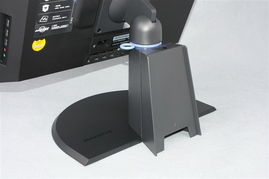
聯想揚天 e6000i 一體電腦中的商務高效之選
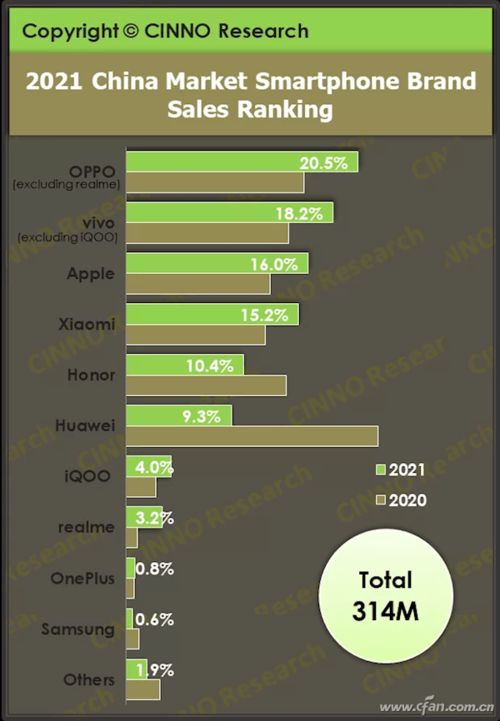
新聞茶泡Fan 計算機軟硬件及輔助設備行業動態觀察
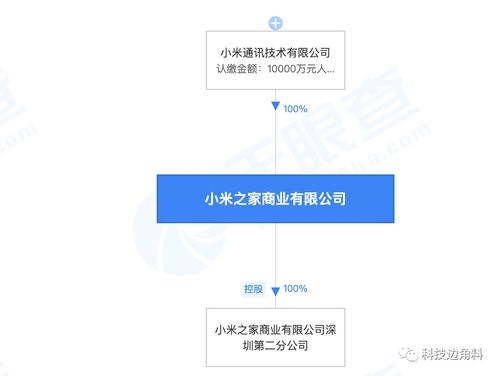
小米之家高層人事變動 王川卸任,盧偉冰接棒引領軟硬件融合新篇章